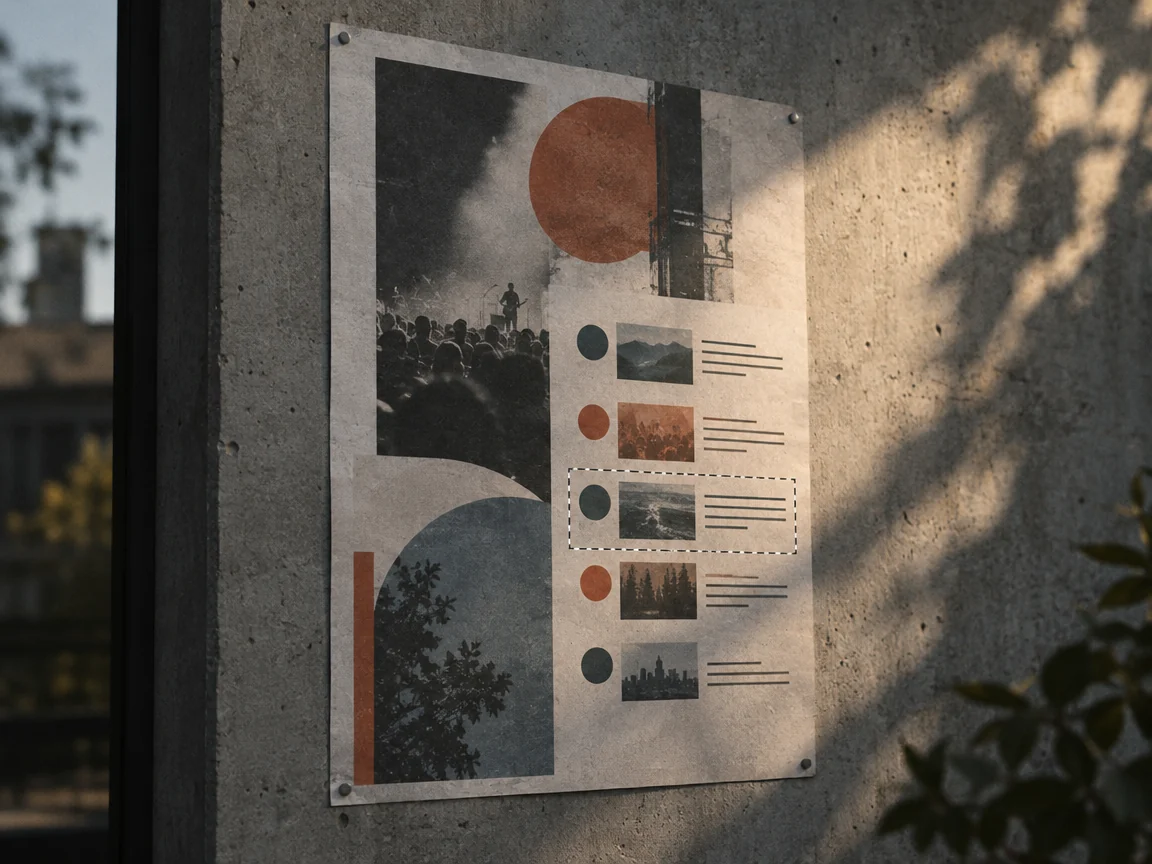
如何修改圖片裡的日期
只剩匯出的海報、票券或行程圖時,直接修改其中的日期,並核對月份、星期和周圍的文案。
只剩匯出的海報、票券或行程圖時,直接修改其中的日期,並核對月份、星期和周圍的文案。
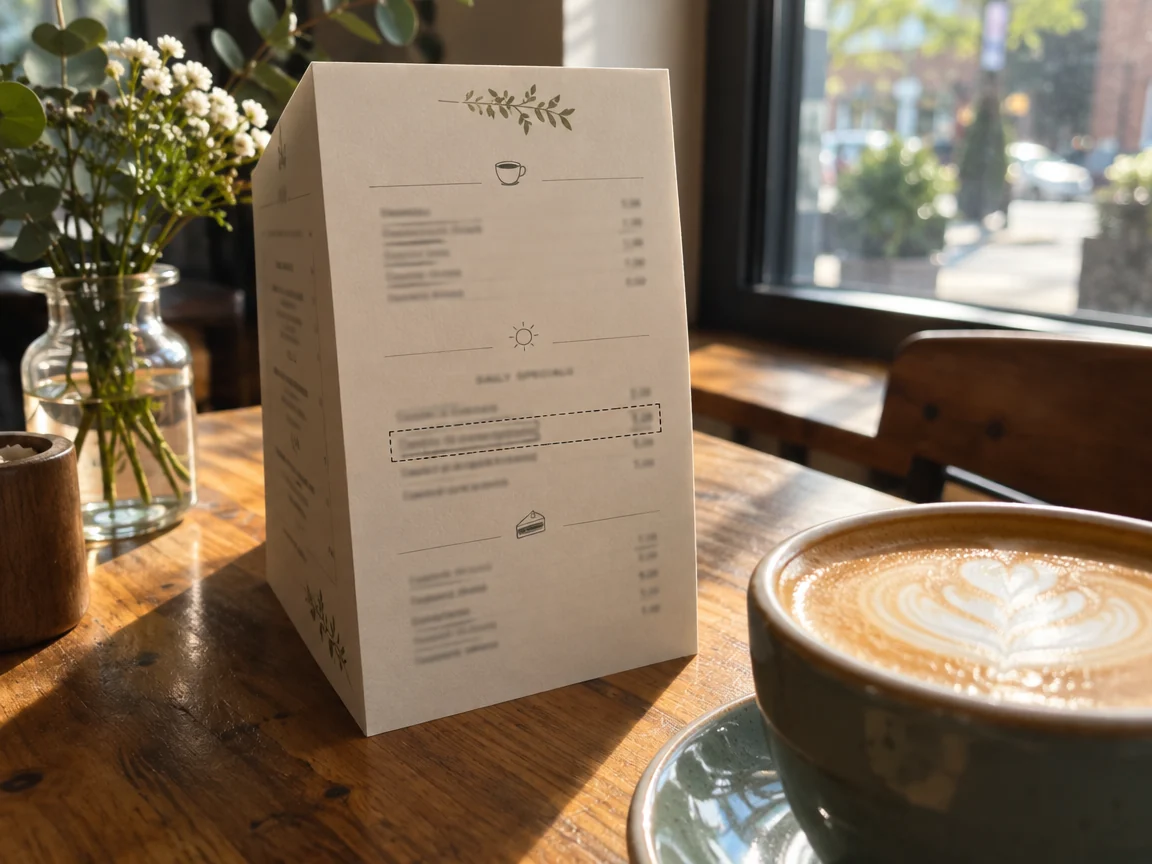
修改菜單照片或截圖裡的菜名、價格或今日特餐,並核對周圍的貨幣符號、小數位和分欄。
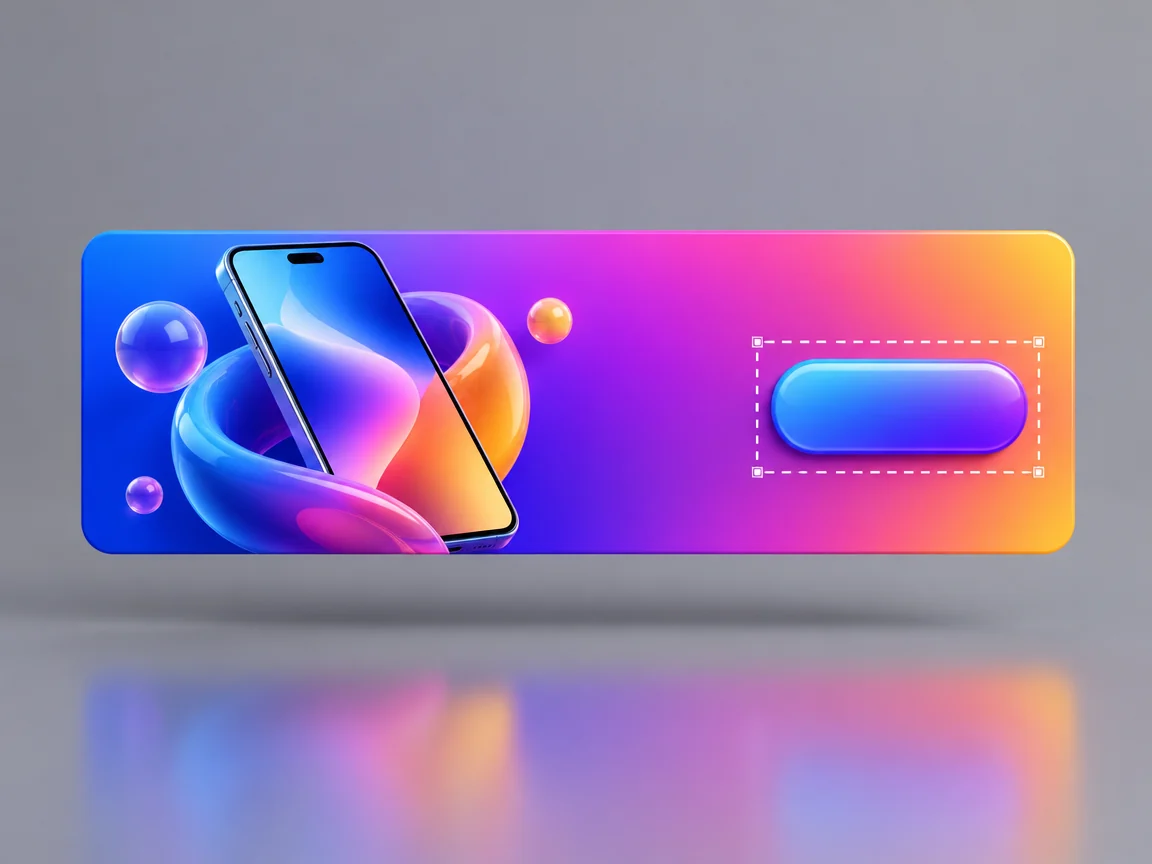
修改成品橫幅廣告裡的標題、折扣或行動號召,保留原有版式、配色和圖像。

修改 YouTube 或社群平台縮圖上的標題、集數或年份,盡量不影響主體和背景。
直接選擇 iPhone 拍攝的 HEIC 或 HEIF 照片,框選菜單或招牌上的文字並替換。打不開時,可以匯出 JPEG 或 PNG 再試。
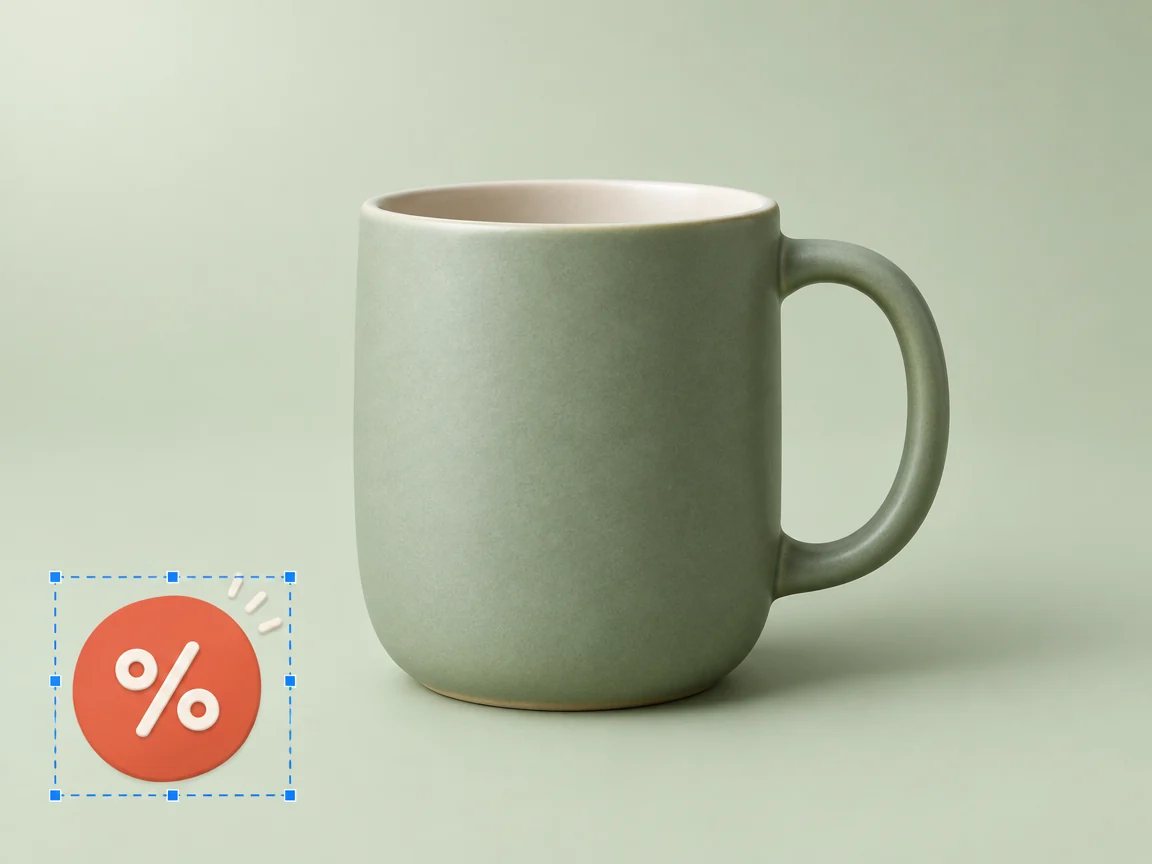
用手頭的 WebP 商品圖更新促銷標籤,核對產品細節和小字,再依網站要求將編輯結果轉回 WebP。

海報上有兩個相同的日期?先框選要修改的那一處,填寫原文和新文案,再核對兩處日期。
不用 Photoshop 修改匯出的 JPG 或 PNG。了解何時替換所有相符文字、何時只框選一處,以及下載前要檢查什麼。
規劃換行位置,保留前後文字,下載前檢查是否擠字、重疊或裁切。
框選出錯的標題、招牌或標籤,輸入正確文案,再對照原圖檢查結果。

替換海報、標籤或成圖裡的文字時,學會核對字形、字距、顏色和效果。
只替換成品梗圖上的台詞,保留原有位置和描邊,並依手機顯示尺寸檢查結果。
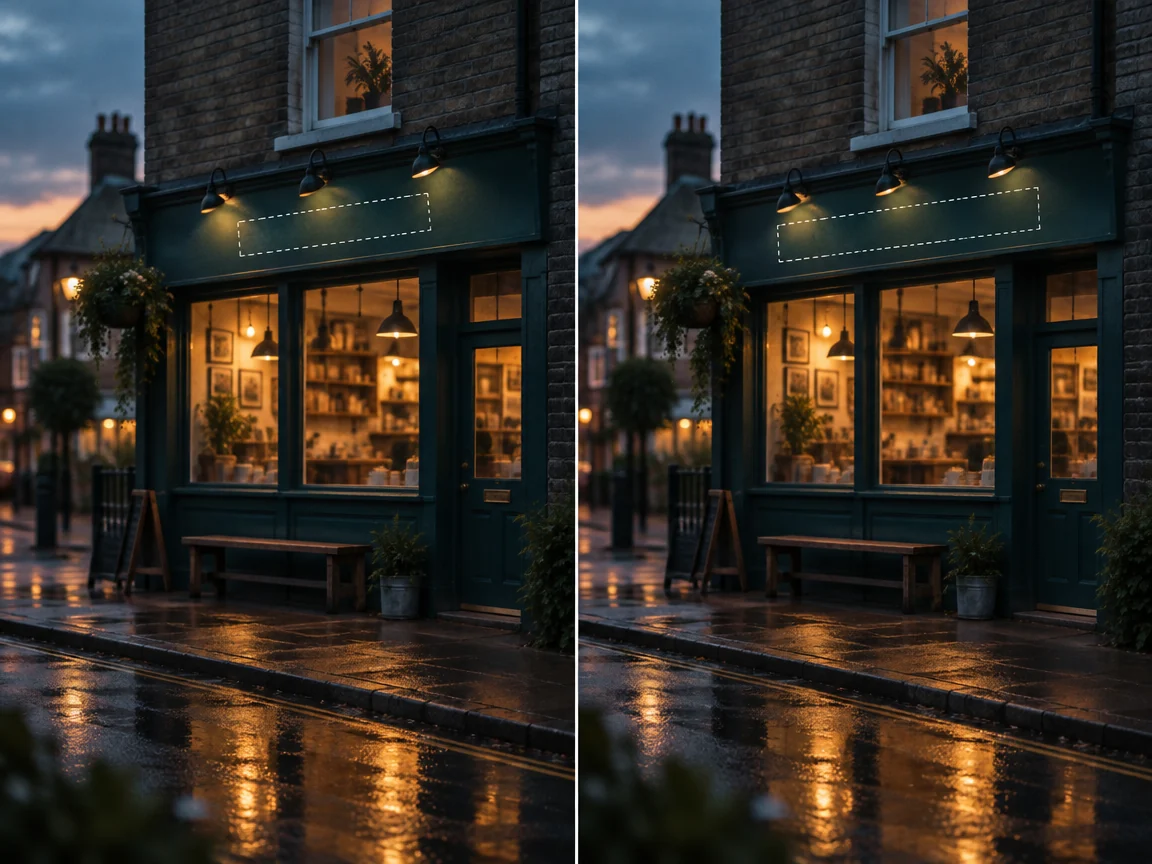
在現有招牌照片上更換店名或營業時間,並檢查透視、光照和邊緣,讓結果像效果示意,而不是粗糙的修圖。
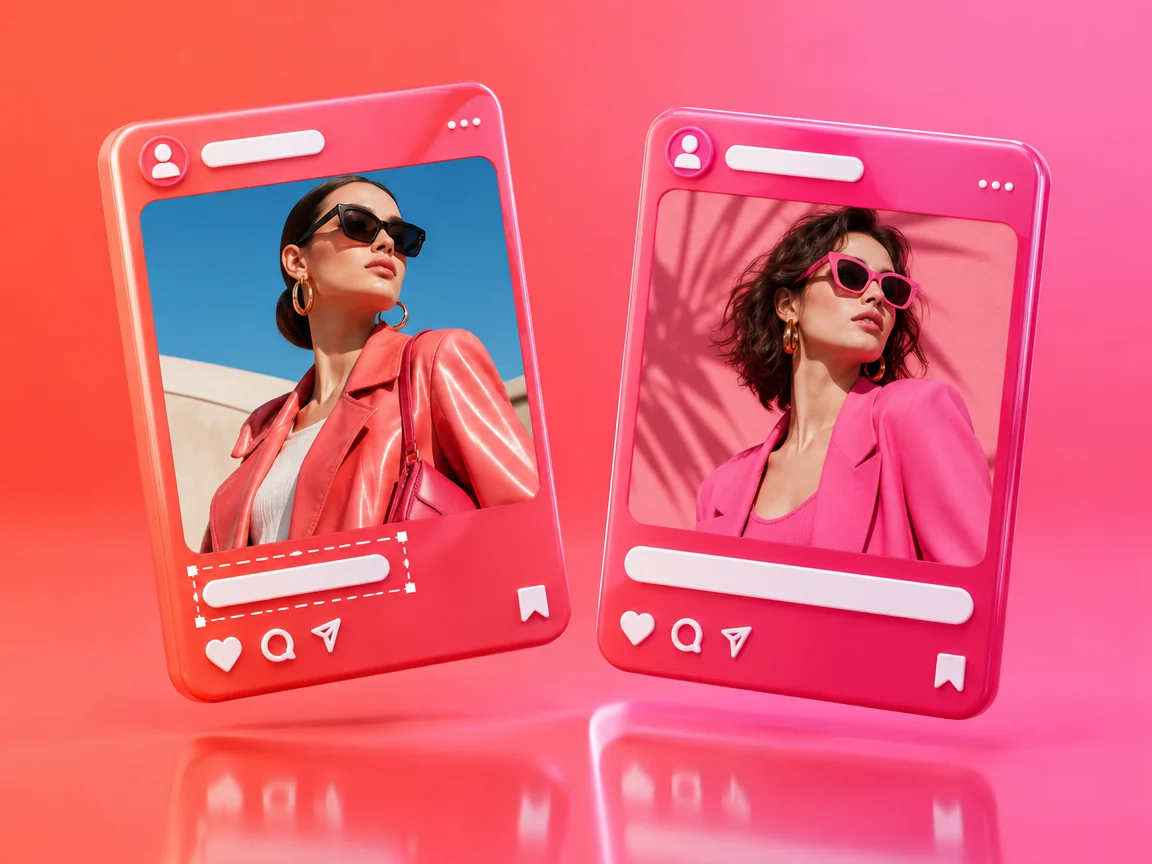
發佈前修正貼文圖上的日期或標籤;已經發佈之後,只有刪文重發或公開更正兩條路。
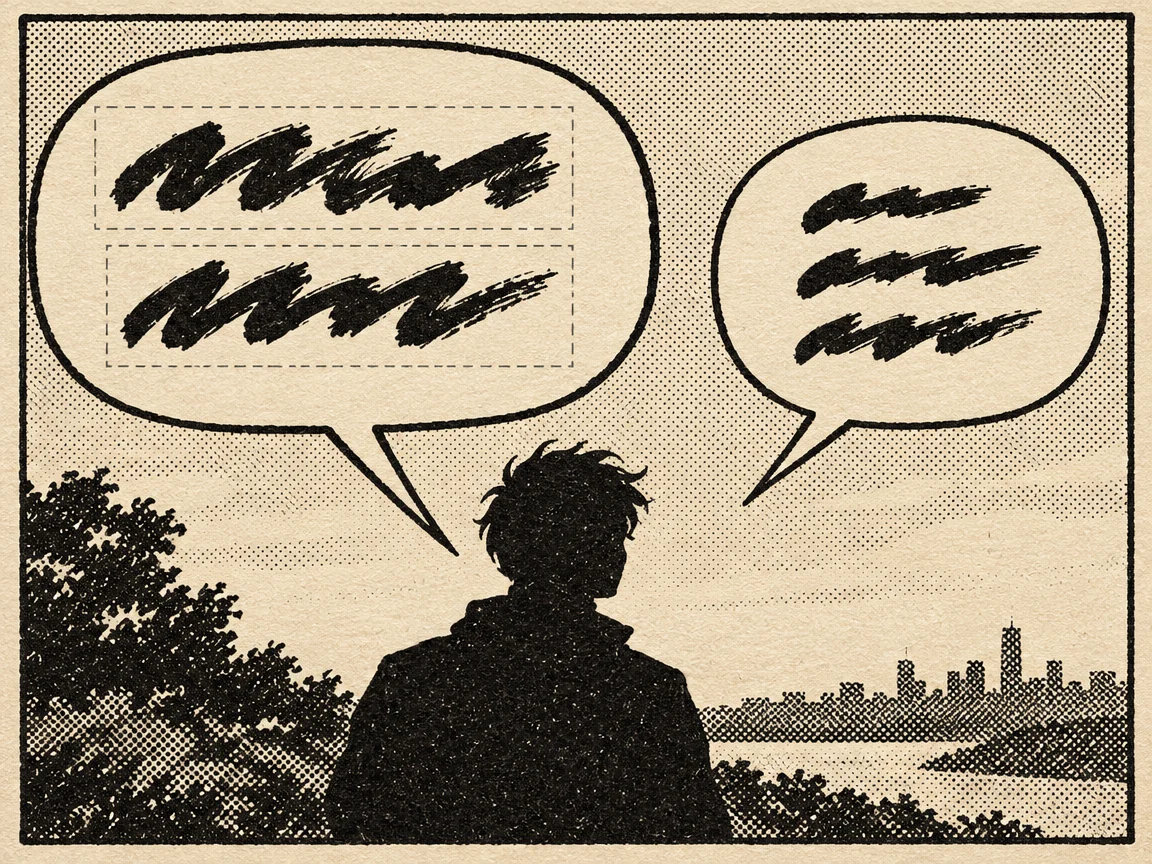
在已有氣泡裡替換一句台詞,同時保留氣泡輪廓、指向說話人的尾巴,以及整個分鏡。
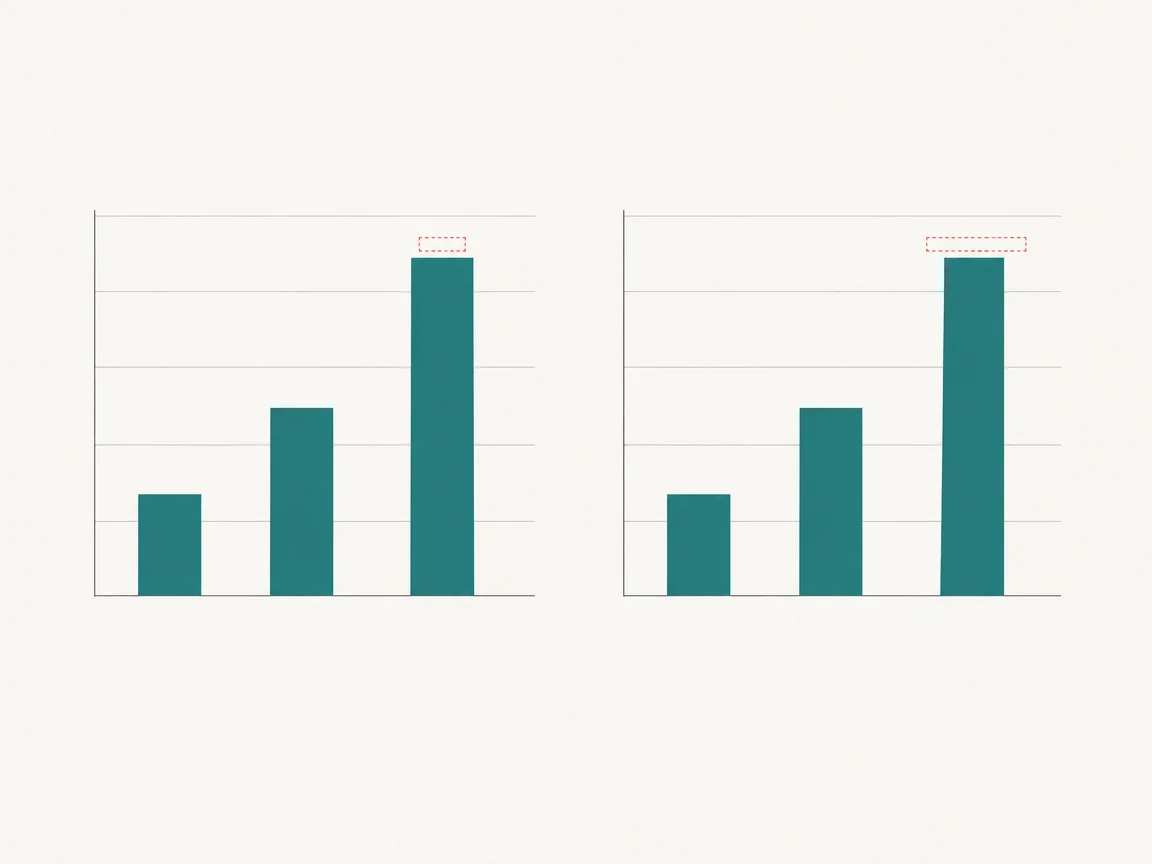
修改匯出的圖表圖片上的標籤、圖例和數值,並讓單位、小數位和背後的數據保持一致。
兩個問題就能定:手邊還有沒有原始檔,以及只改文字還是連版式一起動。