沒有原始檔,怎麼修改 JPG 或 PNG 裡的文字
不用 Photoshop 修改匯出的 JPG 或 PNG。了解何時替換所有相符文字、何時只框選一處,以及下載前要檢查什麼。
匯出的 JPG 或 PNG 能怎麼改
匯出圖片裡的字已經成為像素。沒有 Photoshop 時,可以在 Vemlora 開啟圖片,替換可見的日期、價格或短標籤,再下載修改後的圖片。如果還保留設計原始檔,而且文案還會改,直接修改原本的文字圖層更方便。
從清晰的導出圖開始
優先使用手頭最清晰的 JPG 或 PNG。比如修改活動海報,先記下舊日期和地點,生成後更容易核對位置。
改掉所有匹配項時,用直接替換
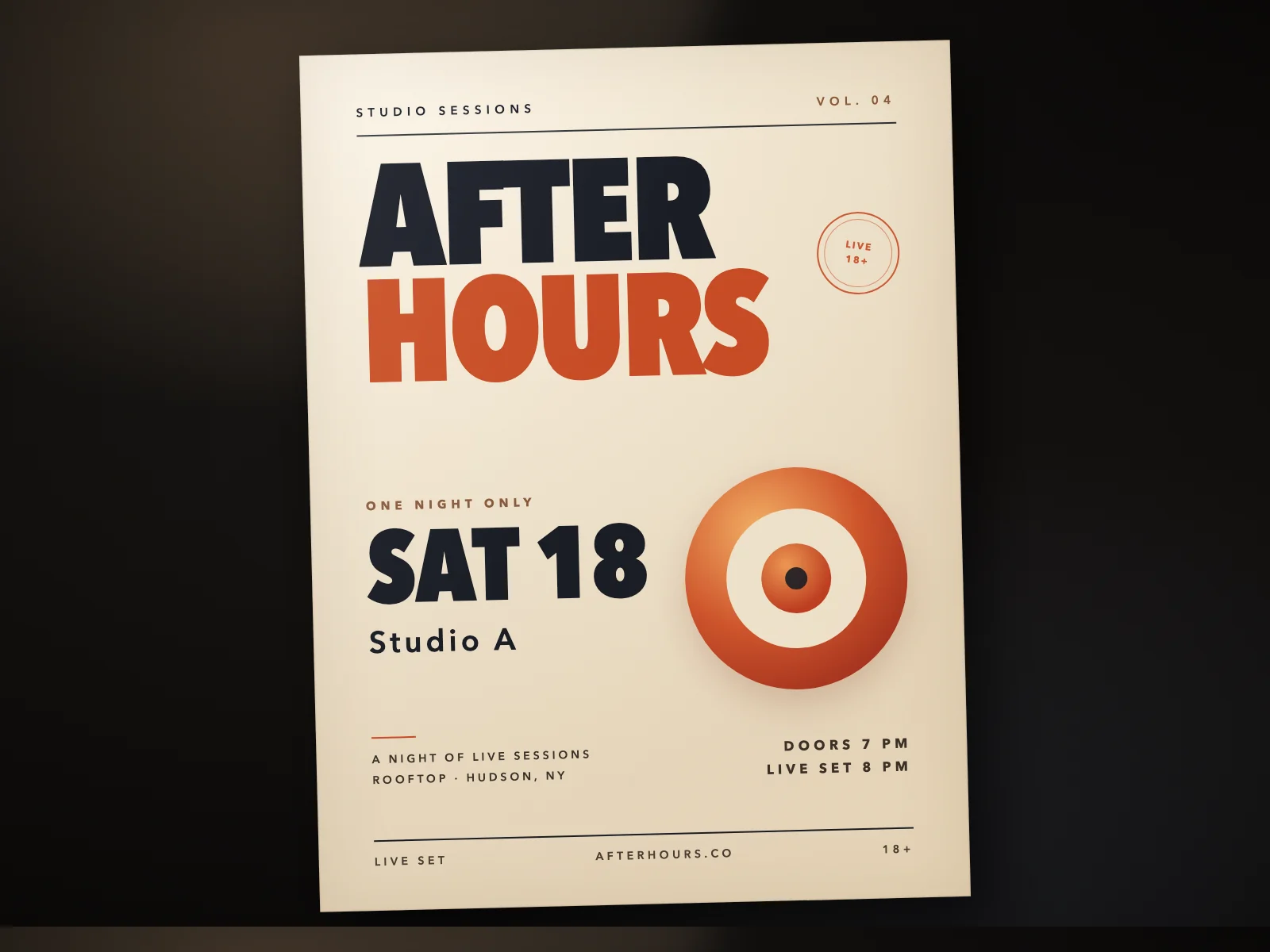
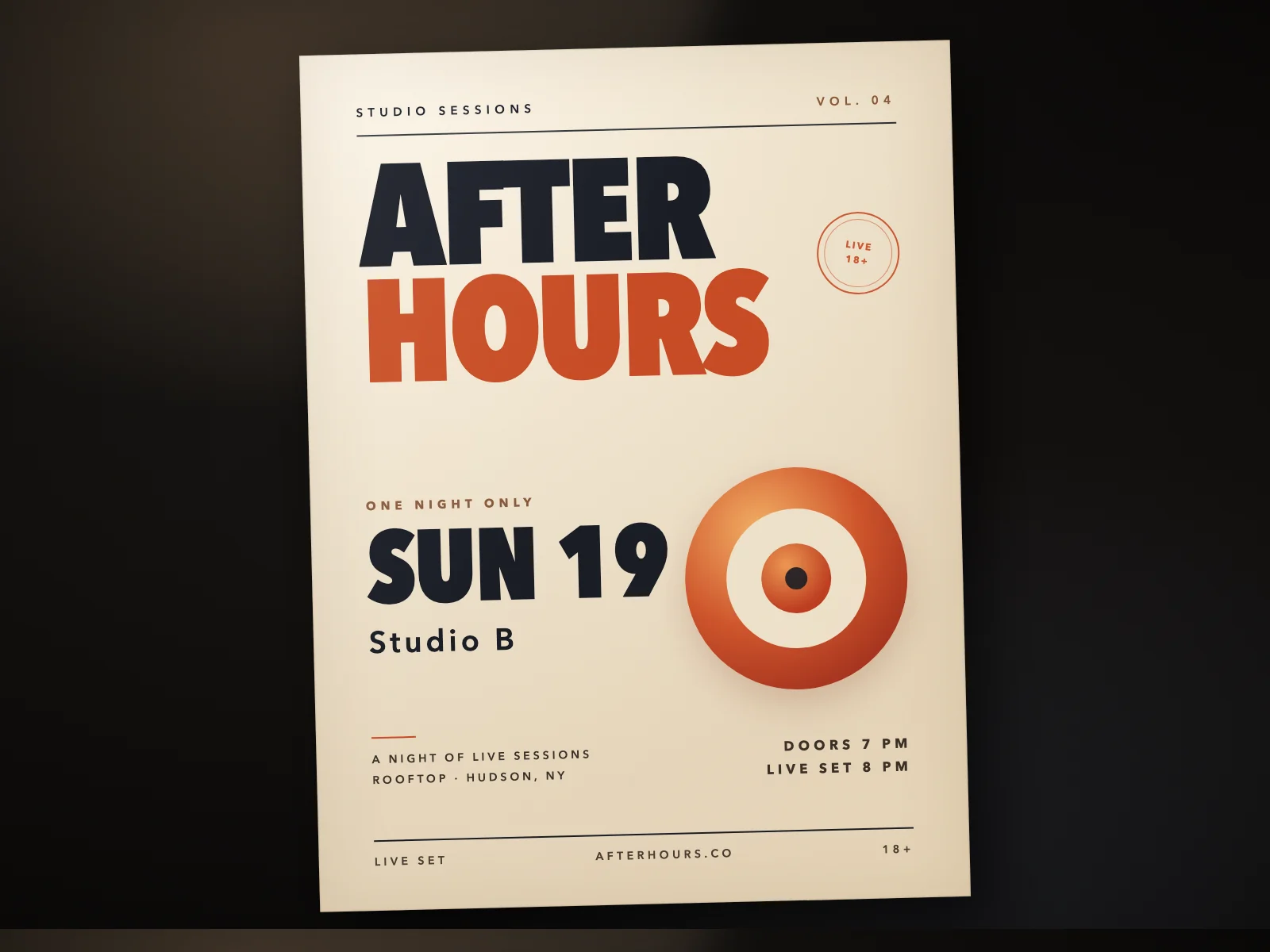
如果海報標題和活動詳情都寫著 SAT 18,可以輸入 SAT 18 和 SUN 19。直接替換會要求模型處理兩處,包括長句中的匹配片段。
只改一處時,用框選
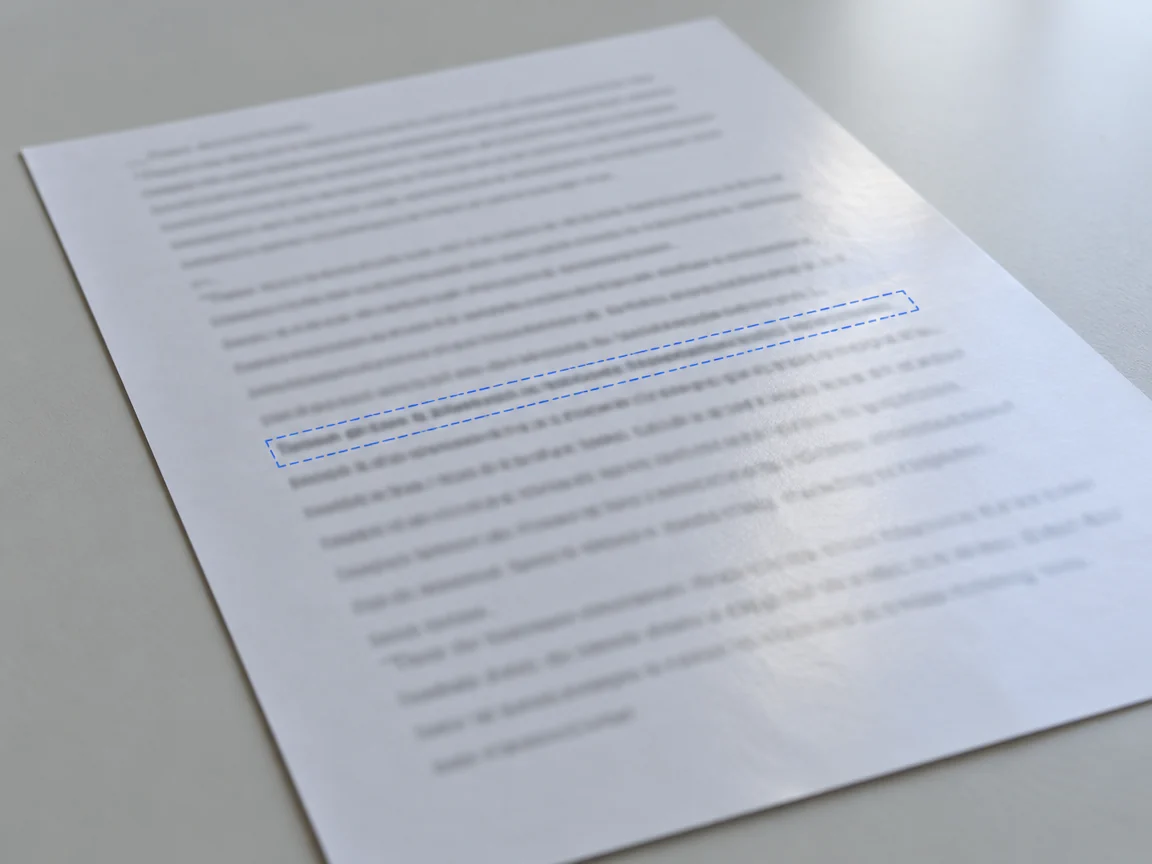
如果 Studio A 出現兩次,只想更新地點那一行,就框住那一處。附近文字較多時,可以同時填原文,再把新文案設為 Studio B。
放大檢查實際結果
先核對新文案,再看旁邊的標籤、圖形和對齊。如果模型改到了附近的字或裝飾,回到原圖,把目標選區框得更準確。