Cómo editar texto en un JPG o PNG sin el archivo original
Edita texto en un JPG o PNG exportado sin Photoshop. Aprende cuándo cambiar todas las coincidencias, cuándo seleccionar una zona y qué revisar antes de descargar.


Qué puedes editar en un JPG o PNG exportado
En una imagen plana, las letras forman parte de los píxeles. Para cambiar una fecha, un precio o una etiqueta breve sin Photoshop, abre la imagen en Vemlora y sustituye el texto visible. El resultado es otra imagen. Si conservas el diseño original y volverás a editarlo, cambia su capa de texto.
Empieza con una exportación nítida
Usa el JPG o PNG de mayor calidad que tengas. Si es un cartel, anota la fecha y el lugar originales para comprobar que el cambio se aplicó donde querías.
Cambia todas las coincidencias
Si SAT 18 aparece en el título y en los detalles del evento, escribe SAT 18 y SUN 19. El reemplazo directo pide al modelo que actualice ambas coincidencias, incluso dentro de una línea más larga.
Selecciona una zona para cambiar una sola coincidencia
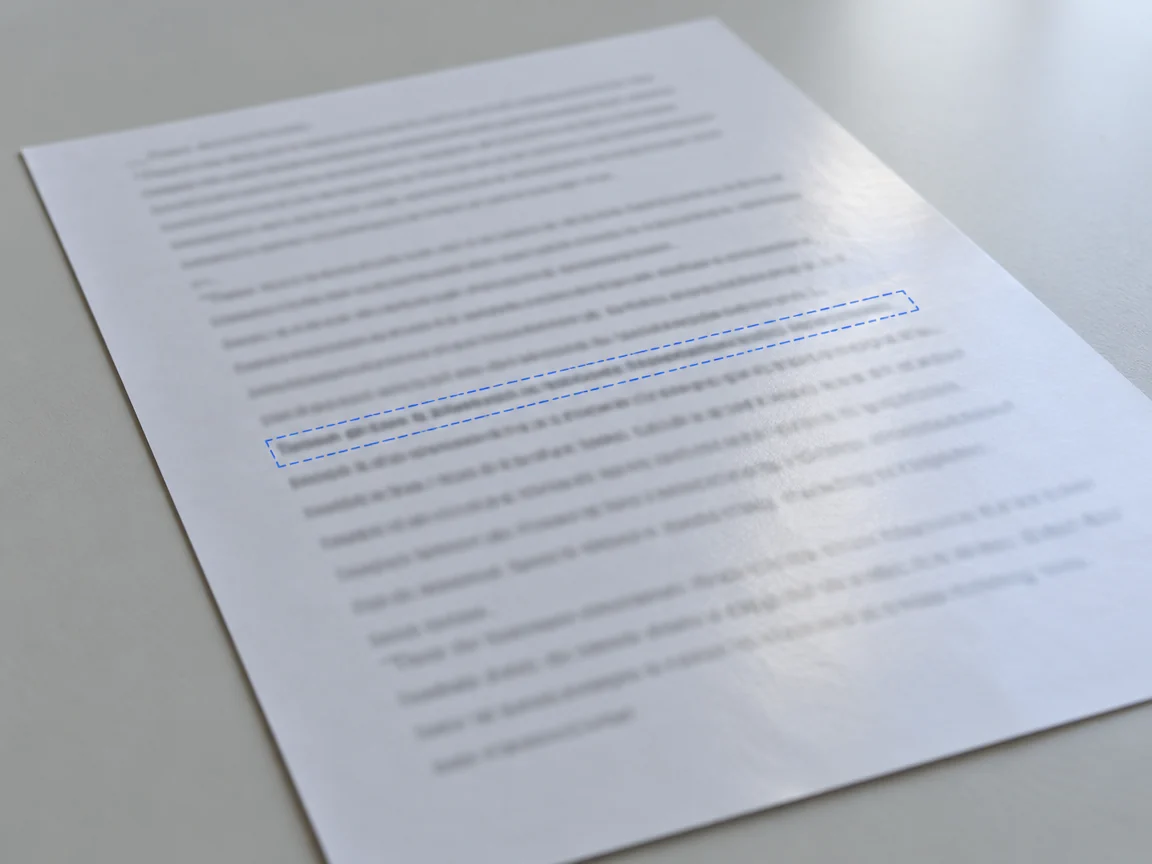
Si Studio A aparece dos veces y solo quieres cambiar la línea del lugar, enmarca esa parte. Si hay varias etiquetas cerca, añade el texto original y escribe Studio B como reemplazo.
Compara el resultado a tamaño completo
Revisa el texto nuevo y luego las etiquetas, los gráficos y la alineación. Si cambió una palabra o un elemento cercano, vuelve a la imagen original y ajusta la selección al área exacta.