元ファイルなしでJPGやPNGの文字を編集する方法
Photoshopを使わずに書き出し済みのJPGやPNGを修正。すべての一致箇所を置き換える場合と、範囲を選ぶ場合、ダウンロード前の確認点を紹介します。
書き出し済みのJPGやPNGで変更できること
統合済みの画像では、文字は画像のピクセルの一部です。Photoshopなしで日付や価格、短いラベルを変えるには、Vemloraで画像を開き、見えている文字を置き換えます。結果も画像として保存します。元のデザインがあり、今後も文言を修正する場合は、元のテキストレイヤーを編集すると便利です。
鮮明な書き出し画像を用意
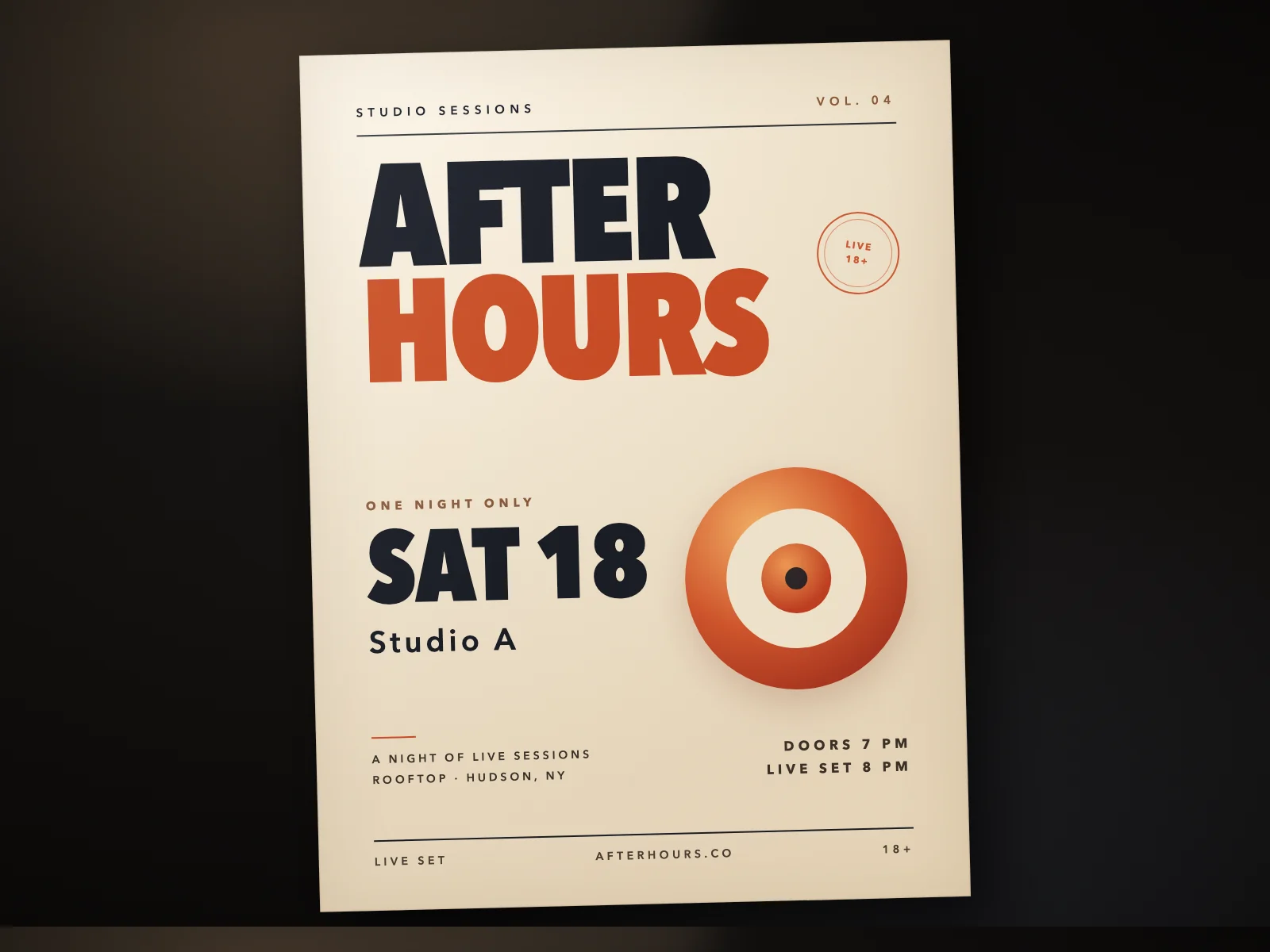
手元で最も画質のよいJPGやPNGを使います。イベントのポスターなら元の日付と会場名を控えておくと、狙った箇所を編集できたか確認しやすくなります。
一致する箇所をすべて置き換える
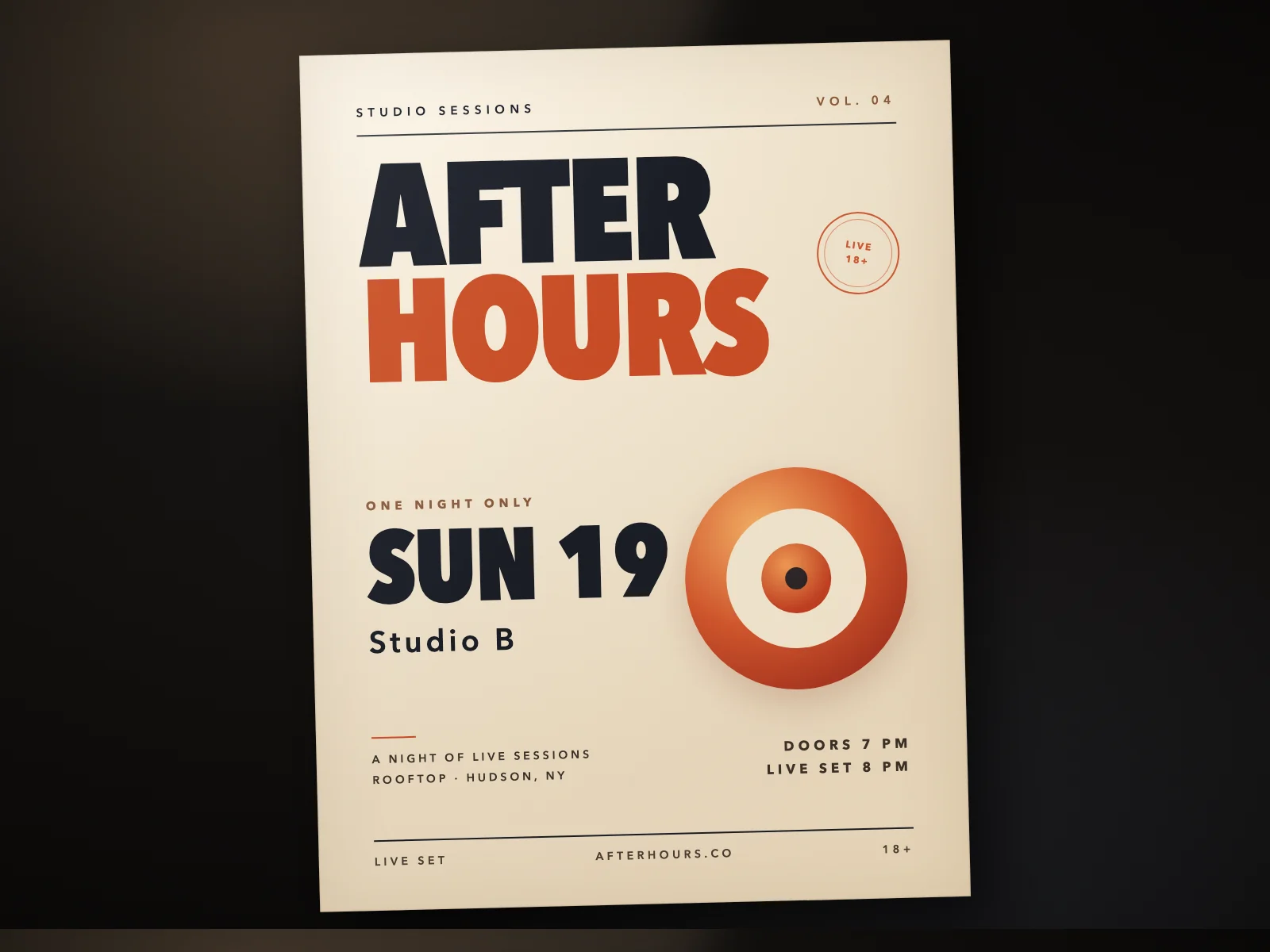
見出しとイベント詳細の両方にSAT 18がある場合は、SAT 18とSUN 19を入力します。直接置き換えると、長い行の一部に含まれる場合も含め、両方の一致箇所が対象になります。
1か所だけ変更する場合は範囲を選択
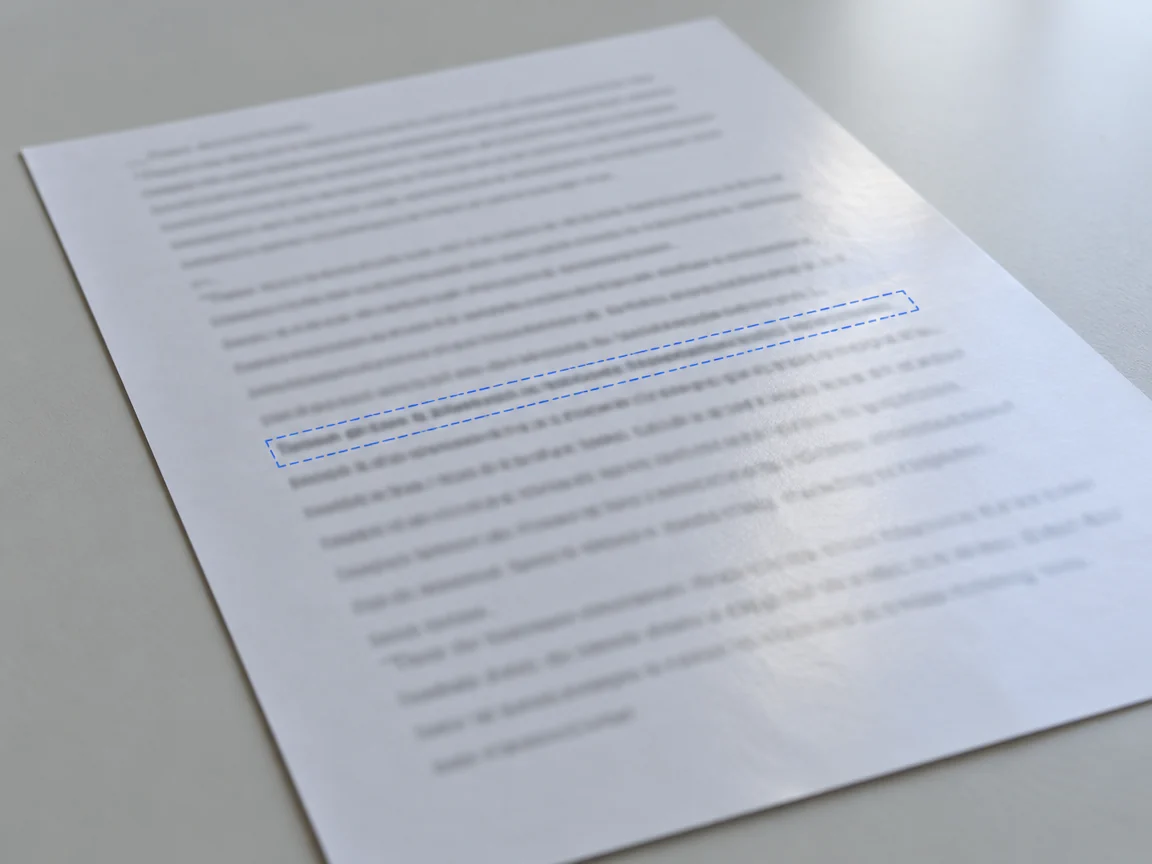
Studio Aが2か所あり、会場の行だけを変える場合は、その箇所を囲みます。近くに文字が複数あれば元のテキストも入力し、置き換え後の文字にStudio Bと入力します。
結果を等倍で比較
変更した文字と、その周囲のラベル、図形、配置を確認します。近くの文字や図形まで変わったら、元画像に戻り、範囲を絞って選び直します。