Cómo editar texto en una foto HEIC del iPhone
Selecciona una foto HEIC o HEIF de tu iPhone y marca el texto del menú o letrero para cambiarlo. Si no se abre, exporta una copia JPEG o PNG.
Elige y edita sin iniciar sesión. La imagen se sube al preparar la generación.
Empieza con la foto más nítida
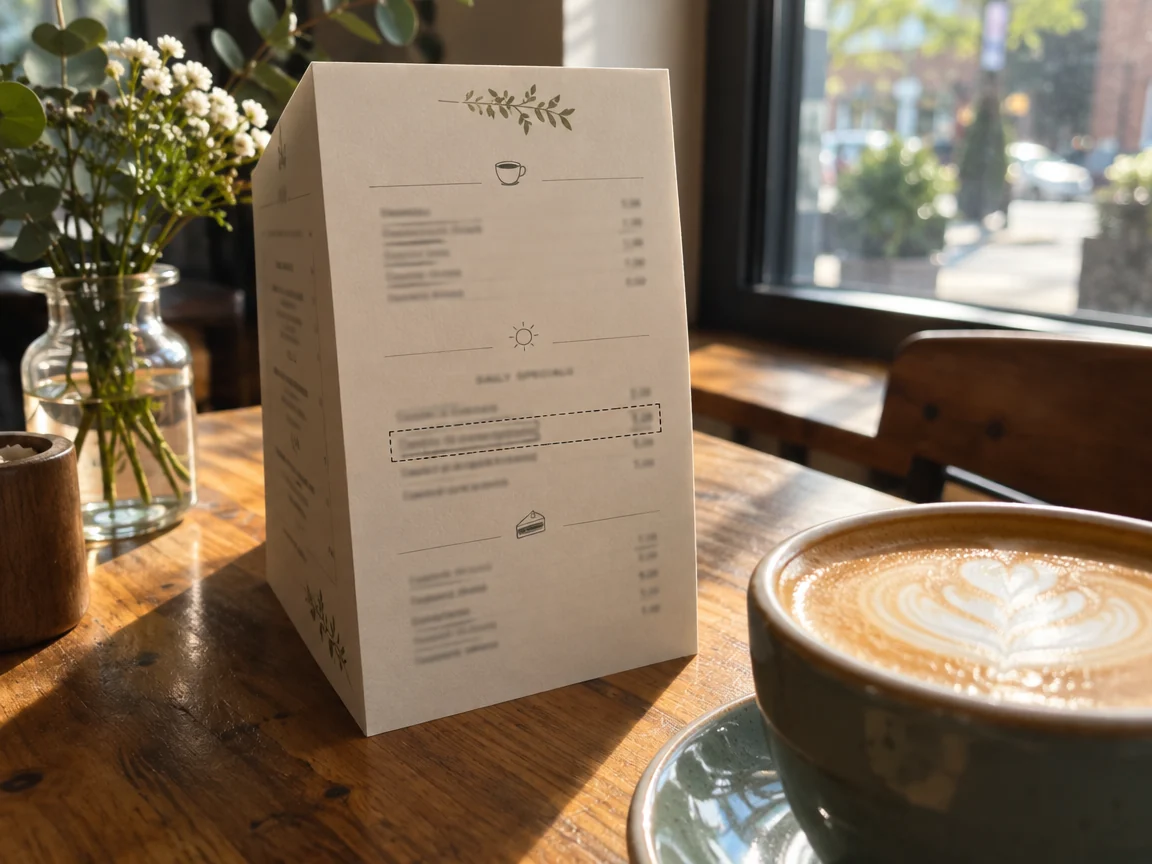
Imagina que un menú dice TUE SPECIAL y quieres cambiarlo a FRI SPECIAL. Elige el original desde Fotos o Archivos. Si tienes varias tomas, busca letras nítidas y pocos reflejos. Vemlora convierte el HEIC a JPEG en el navegador y muestra la vista previa.
Marca la línea y escribe el texto nuevo
Añade una región y enmarca TUE SPECIAL. Deja fuera los precios, los platos y las líneas cercanas. Escribe TUE SPECIAL como original y FRI SPECIAL como reemplazo. Si las letras son difíciles de leer, conserva la selección y deja en blanco el campo original. Antes de generar, elimina las entradas vacías de la lista de cambios.
Revisa las letras y el fondo
Genera la edición y amplía la imagen para revisar la ortografía, la altura y el ángulo de las letras. Compara los precios y la textura del fondo con el original antes de descargar. Si un reflejo tapa las letras, prueba con una toma más clara. Comprueba el tipo de archivo si necesitas un formato concreto.
Si el archivo HEIC no se abre
Intenta abrir el original en tu dispositivo. Si se abre, pero el editor no puede convertirlo, ábrelo en Fotos o Vista Previa en Mac. En Archivo → Exportar guarda una copia JPEG o PNG y selecciónala en el editor. Si pesa demasiado, exporta una copia más pequeña y comprueba que la letra siga siendo legible.