iPhoneのHEIC写真に写った文字を編集する方法
iPhoneのHEICやHEIF写真を選び、メニューや看板の文字を囲んで置き換えます。開けない場合はJPEGまたはPNGに書き出します。
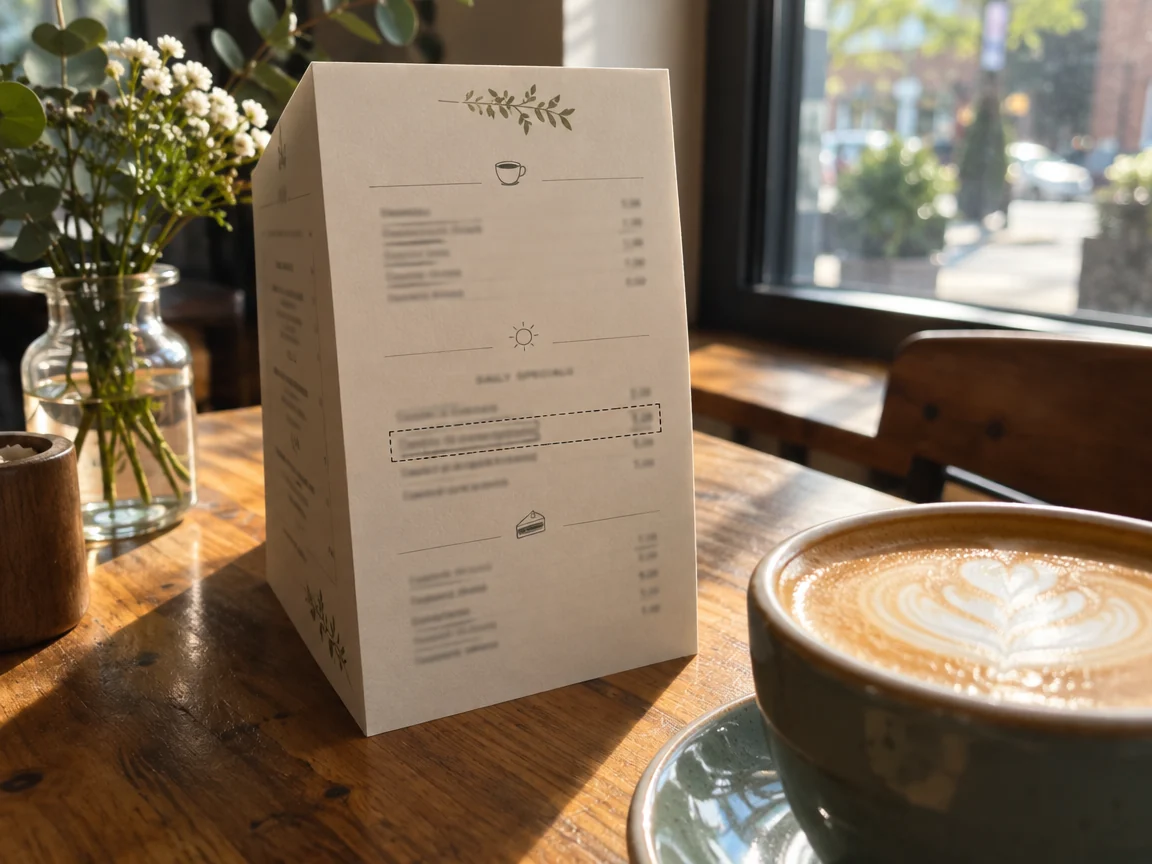
画像の選択と編集にログインは不要です。生成の準備時にアップロードします。
文字がはっきり写った写真を選ぶ
カフェのメニューにあるTUE SPECIALをFRI SPECIALに変えるとします。「写真」や「ファイル」から、文字が鮮明で反射の少ない元画像を選びます。Vemloraがブラウザー内でHEICをJPEGに変換し、プレビューを表示します。
メニューの行を囲んで新しい文言を入力する
範囲を追加し、TUE SPECIALを囲みます。近くの価格、料理名、区切り線は枠の外に残します。元の文言にTUE SPECIAL、新しい文言にFRI SPECIALと入力します。元の文字が読みにくい場合は、範囲を残したまま元の文言欄を空欄にできます。生成前に、変更一覧にある未入力の項目を削除します。
文字と周囲の背景を確認する
生成後は拡大し、つづり、文字の高さ、黒板に沿った傾きを確認します。価格や背景の質感も元画像と比べてからダウンロードします。反射で文字が隠れていた場合は、より鮮明な写真を試します。形式の指定がある場合はダウンロードしたファイルの種類を確認します。
HEICファイルが開けない場合
まず端末で元画像を開きます。開けるのにエディターで変換できない場合は、Macの「写真」または「プレビュー」で開き、「ファイル」からJPEGかPNGに書き出します。そのコピーをエディターで選びます。大きすぎる場合は、細かい文字が読める範囲で縮小して書き出します。