Como editar texto em uma foto HEIC do iPhone
Selecione uma foto HEIC ou HEIF do iPhone e marque o texto do cardápio ou da placa que deseja trocar. Se não abrir, exporte uma cópia JPEG ou PNG.
Escolha e edite sem entrar. A imagem será enviada ao preparar a geração.
Comece pela foto mais nítida
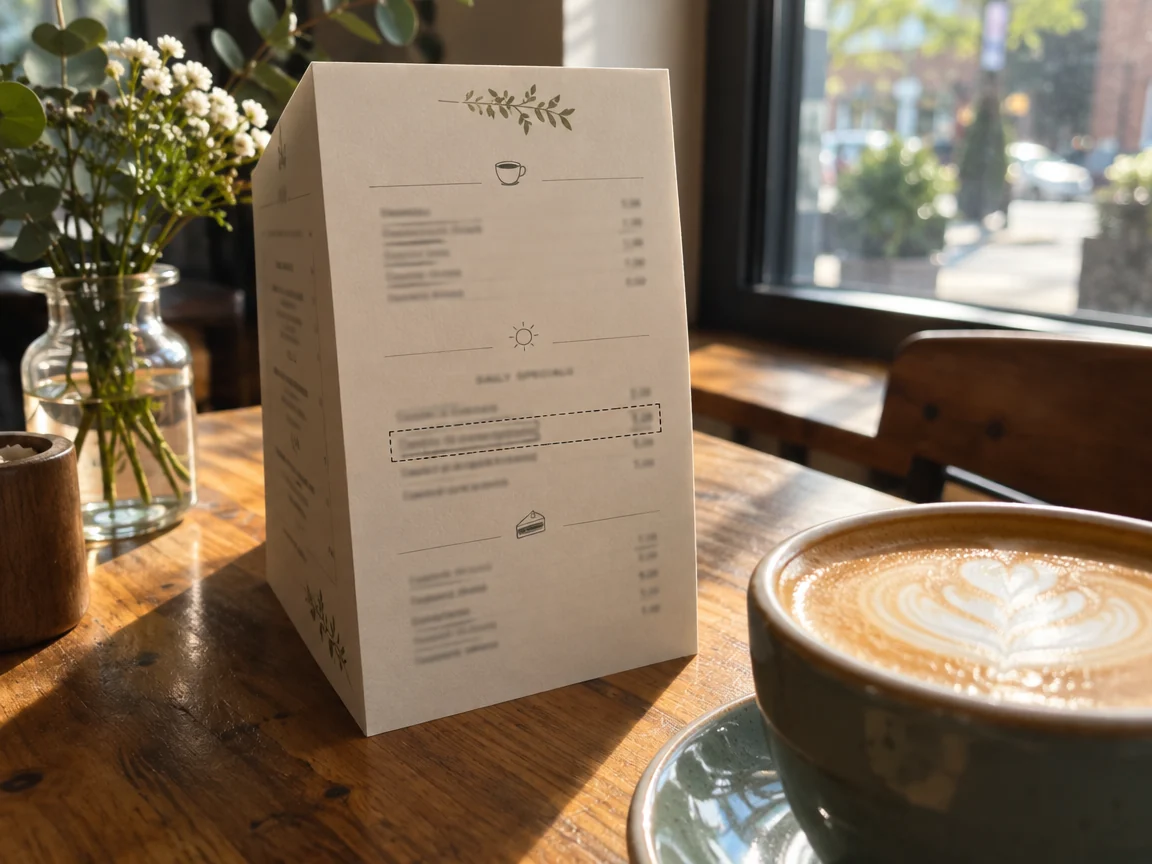
Imagine que um cardápio diz TUE SPECIAL e você quer trocar para FRI SPECIAL. Escolha o original em Fotos ou Arquivos. Se houver várias fotos, prefira letras nítidas e pouco reflexo. O Vemlora converte HEIC em JPEG no navegador e mostra a prévia.
Marque a linha e digite o texto novo
Adicione uma região ao redor de TUE SPECIAL. Deixe preços, pratos e divisórias próximos fora da seleção. Informe TUE SPECIAL como original e FRI SPECIAL como substituição. Se as letras forem difíceis de ler, mantenha a seleção e deixe o campo original vazio. Antes de gerar, remova as edições em branco da lista.
Confira as letras e o fundo
Gere a edição e amplie a imagem para verificar a grafia, a altura e o ângulo das letras. Compare os preços e a textura do fundo com o original antes de baixar. Se um reflexo escondeu as letras, tente uma foto mais clara. Confira o tipo do arquivo baixado se precisar de um formato específico.
Se o arquivo HEIC não abrir
Tente abrir o original no seu dispositivo. Se abrir, mas o editor não conseguir converter, abra a imagem no Fotos ou na Pré‑Visualização no Mac. Em Arquivo → Exportar, salve uma cópia JPEG ou PNG e selecione-a no editor. Se o arquivo for grande demais, exporte uma versão menor e confira as letras pequenas.