Cómo cambiar la fecha en una imagen
Cambia una fecha en un cartel, una entrada o un horario cuando solo queda la imagen exportada, y revisa el mes, el día de la semana y el texto cercano.

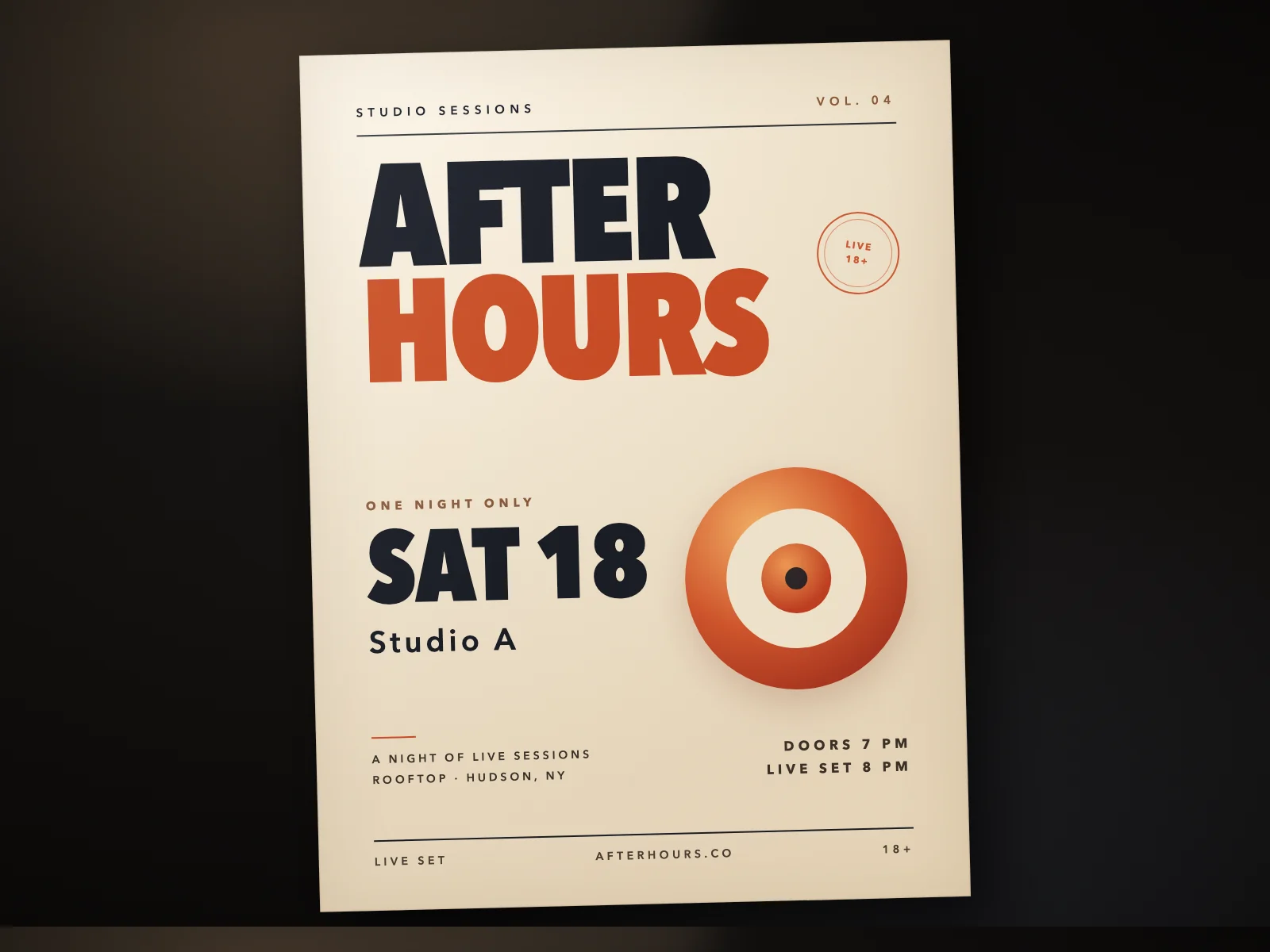
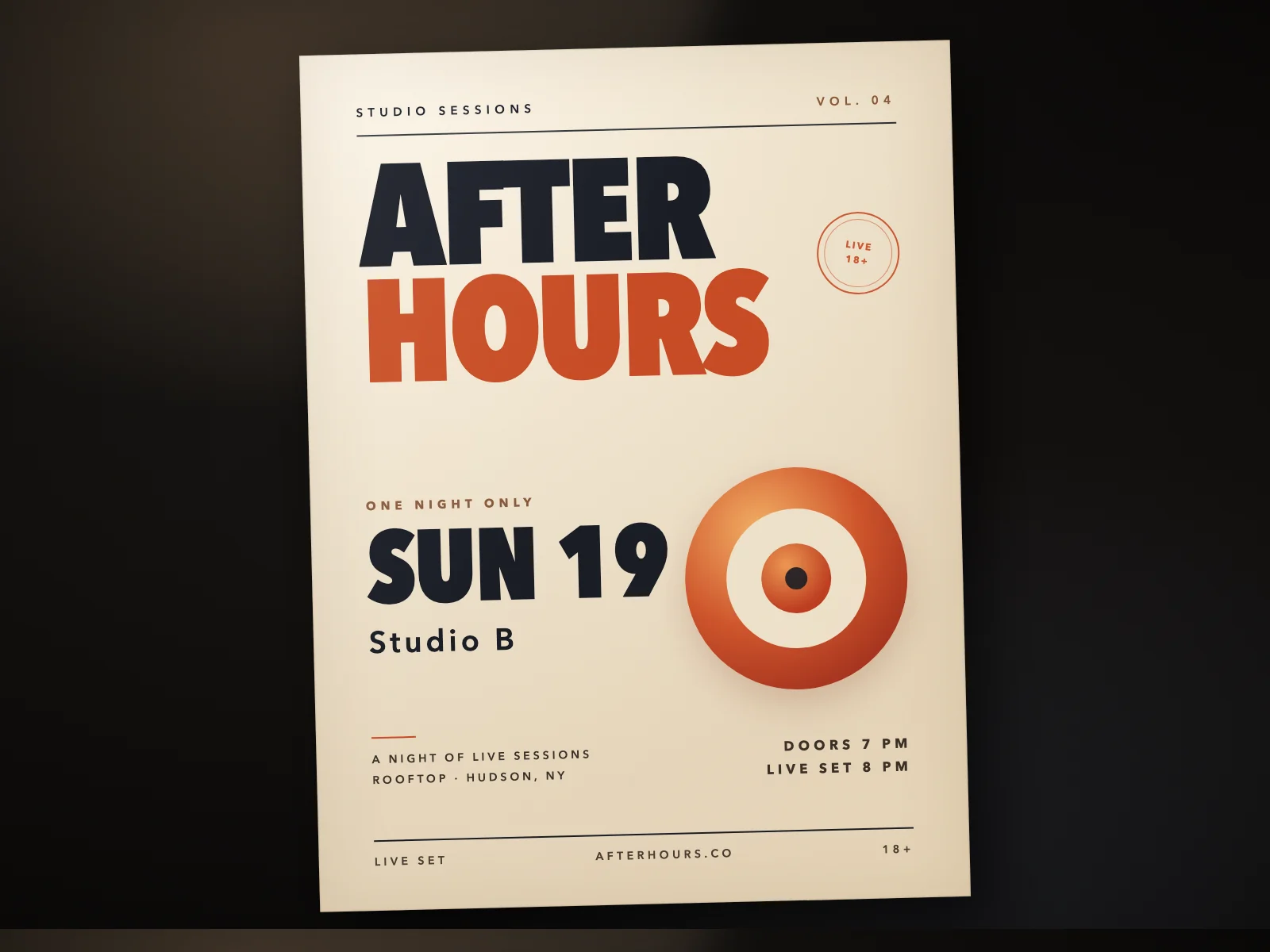
Localiza todas las apariciones de la fecha
La fecha suele aparecer en el título y otra vez en los detalles del evento. Decide si cambian todas o solo una. Si las fechas son distintas, selecciona únicamente la zona necesaria en lugar de reemplazar todas las coincidencias.
Mantén el formato original de la fecha
Si el cartel dice SAT 18, escribe el reemplazo con el mismo estilo, por ejemplo SUN 19. Mantén las abreviaturas, las mayúsculas y los separadores. Una fecha más larga puede necesitar más espacio; revisa que las palabras cercanas no se aprieten.
Revisa el calendario y el texto cercano
Comprueba que el día de la semana y la fecha sigan coincidiendo, y compara la hora, el lugar y los precios al 100 %. Una fecha puede estar bien escrita y no corresponder al evento.
Preguntas frecuentes
- ¿Puedo cambiar la fecha sin el archivo de diseño?
- Sí. Sube el JPG, PNG o WebP exportado y edita la fecha directamente en la imagen.
- ¿La nueva fecha coincidirá con la fuente original?
- El modelo lee las letras de la imagen e intenta imitarlas. Revisa el resultado al 100 %; el texto muy pequeño o decorativo es más difícil de reproducir.