Como alterar a data em uma imagem
Altere uma data em um cartaz, ingresso ou agenda quando só resta a imagem exportada, e confira o mês, o dia da semana e o texto ao redor.

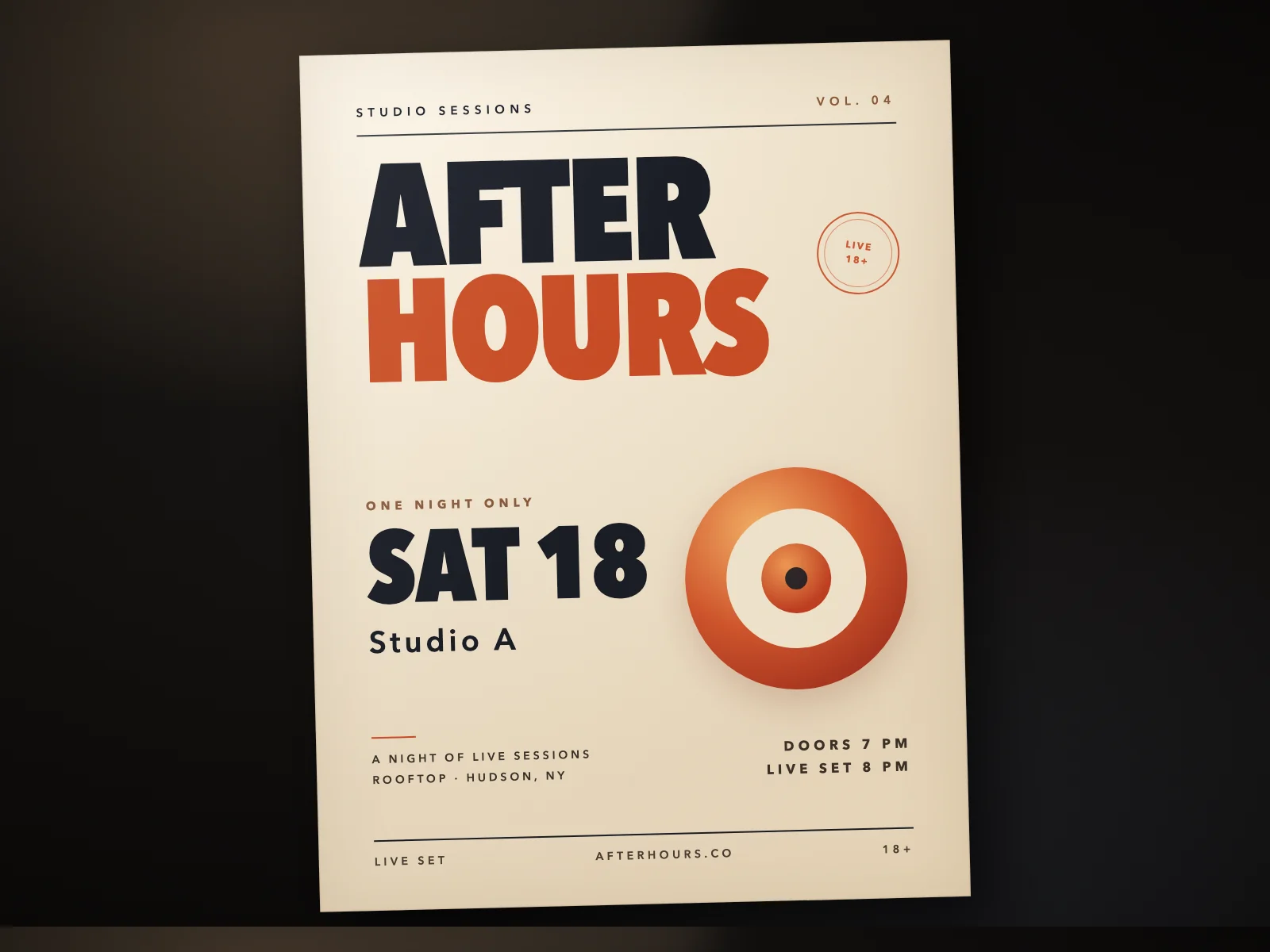
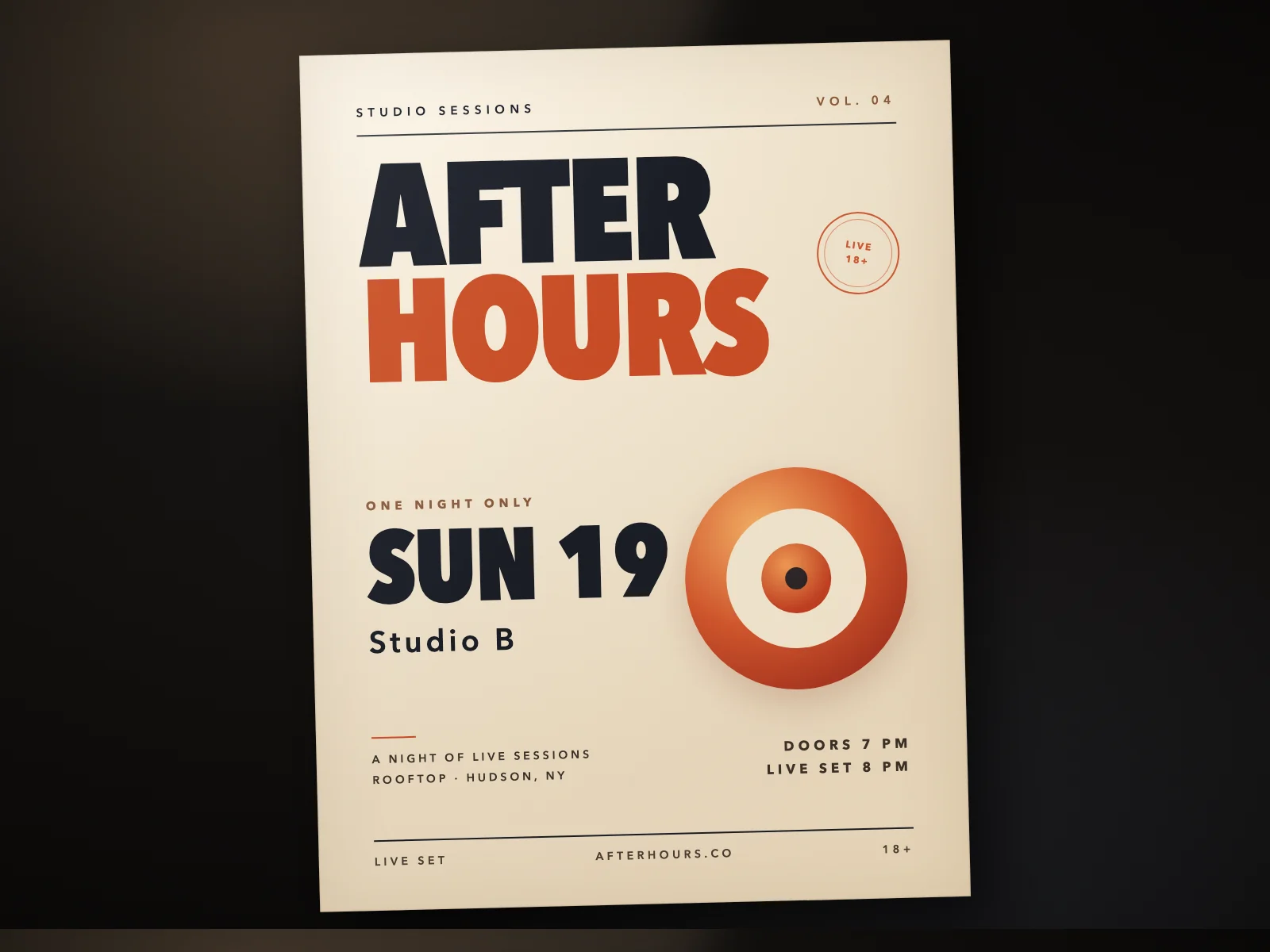
Encontre todas as ocorrências da data
A data costuma aparecer no título e novamente nos detalhes do evento. Decida se todas devem mudar ou apenas uma. Se as datas forem diferentes, selecione só a região necessária em vez de substituir todas as ocorrências.
Mantenha o formato original da data
Se o cartaz diz SAT 18, escreva a substituição no mesmo estilo, como SUN 19. Mantenha abreviações, maiúsculas e separadores. Uma data mais longa pode precisar de mais espaço; confira se as palavras próximas não ficaram apertadas.
Confira o calendário e o texto próximo
Verifique se o dia da semana e a data continuam coerentes e compare horário, local e preços em 100%. Uma data pode estar escrita corretamente e ainda assim não corresponder ao evento.
Perguntas frequentes
- Posso alterar a data sem o arquivo de design?
- Sim. Envie o JPG, PNG ou WebP exportado e altere a data diretamente na imagem.
- A nova data vai combinar com a fonte original?
- O modelo lê as letras da imagem e tenta imitá-las. Confira o resultado em 100%; textos muito pequenos ou decorativos são mais difíceis de reproduzir.