修改螢幕截圖裡的文字
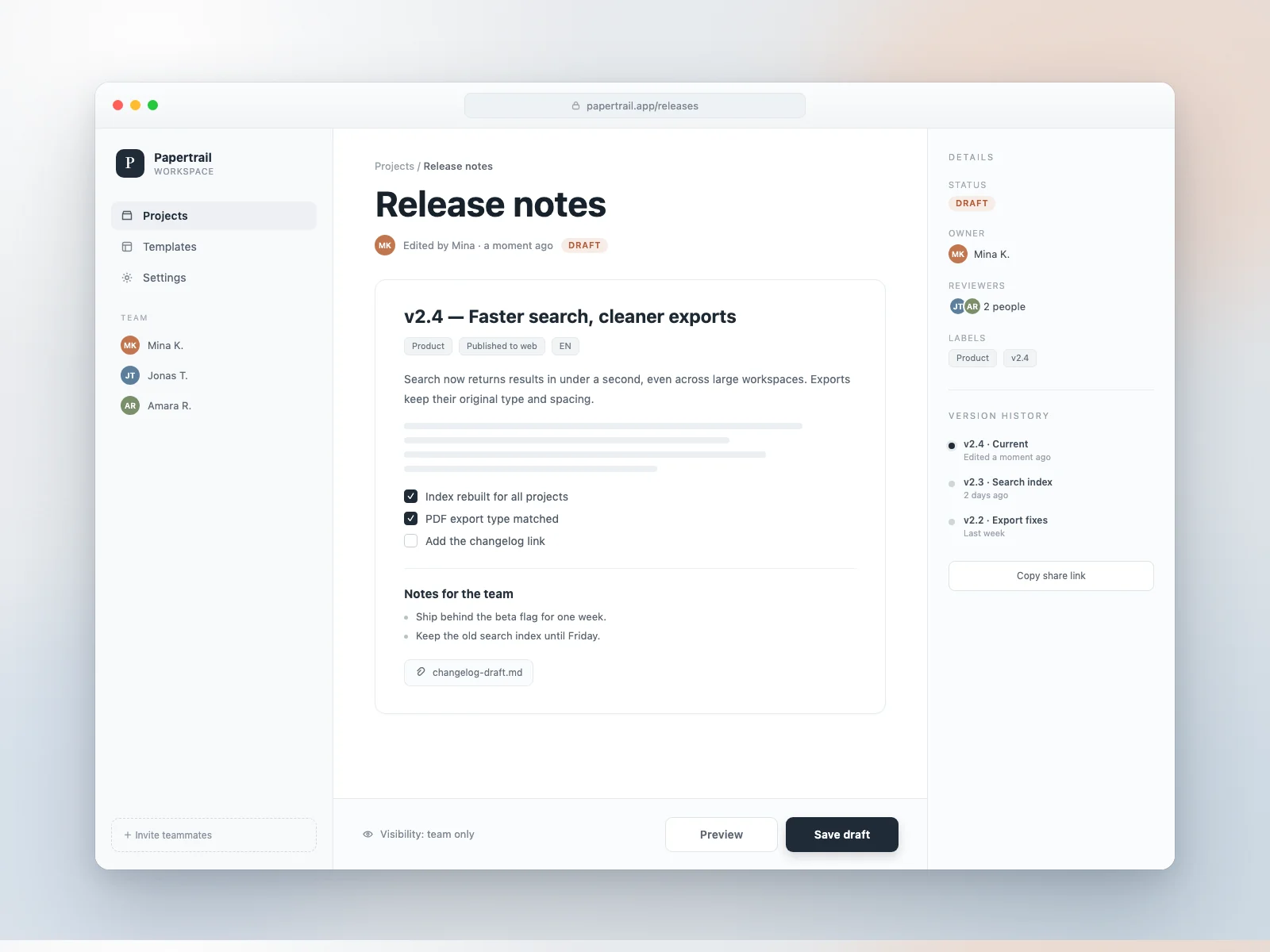
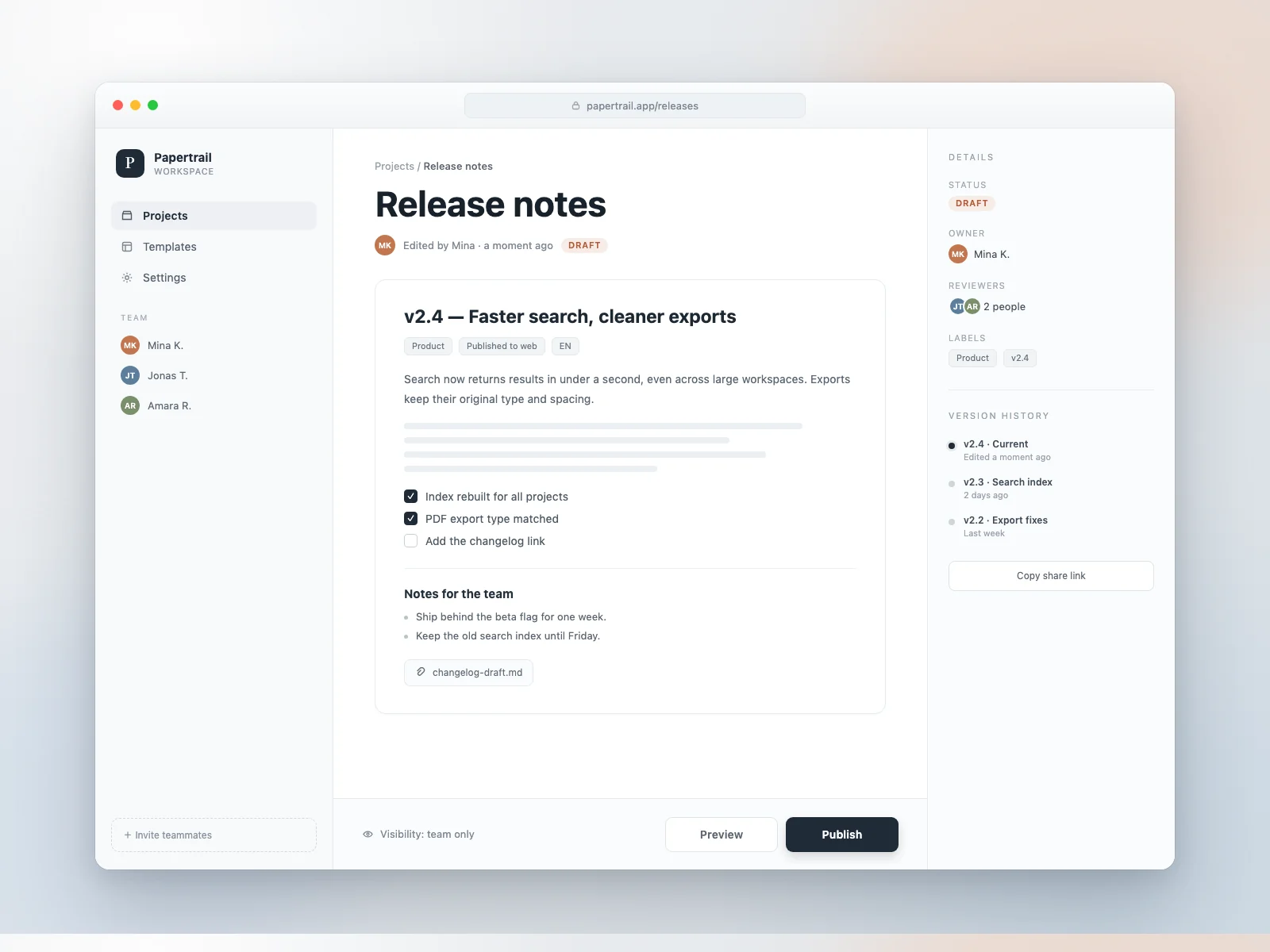
更新教程或產品文檔螢幕截圖中的按鈕和標題,省去重新製作整張介面的步驟。
怎麼修改
使用清晰的螢幕截圖
打開全尺寸的原始螢幕截圖,讓小字保持清晰。用於文檔時,選擇可以公開發佈的圖片。
替換介面按鈕
填入 Save draft 和 Publish。如果同樣的按鈕文字還在別處出現,就框住要改的那個按鈕。
檢查周圍介面
放大確認按鈕形狀、對齊和周圍文字,再把結果用於教程。
相關教程
下載前檢查
- 把修改區域放大到 100% 與原圖對照。
- 檢查附近的價格、日期和裝飾有沒有被連帶改動。
- 保留原始檔;修改結果會作為新檔案下載。
常見問題
- 沒有原始檔也能修改嗎?
- 可以。上傳匯出的 JPG、PNG 或 WebP,直接在這張圖上修改。
- 重複出現的文字可以只改一處嗎?
- 可以。只框選那一處區域,就不會替換所有符合的文字。